上手
第一次打开该先做什么
poipiku 的首次使用没有引导页,装好安装包打开就是首页。从注册到发出第一张稿,实际要做的事只有六件:注册、改语言、放行存储权限、登录、找到上传入口、选好状态再传图。按这个顺序走,中途不会停在权限弹窗上。
邮箱注册那条路最稳
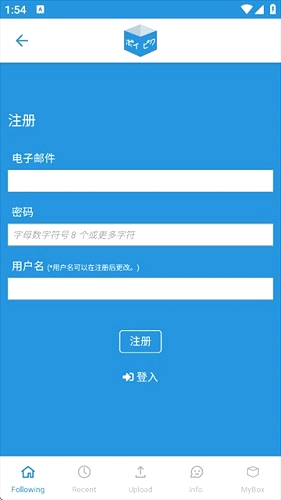
登录页同时给了第三方账号与邮箱两条路。第三方登录在部分版本里会临时关闭,邮箱注册则一直可用,所以第一次上手建议直接走邮箱,省掉“点了没反应”的判断成本。
密码要求是字母、数字或符号任意组合,八位以上。太短的密码会在提交时被打回,但提示不一定写在输入框旁边,容易误以为是网络问题。
01
打开注册页
首页底部有一条“通过电子邮件新注册 / 登入”,点进去是登录页,再点下方的“注册”。也可以从右上角的入口进,两条路到达的是同一个表单。
02
填邮箱与密码
邮箱要能收信,验证链接只发一次,不会自动重发。密码八位以上,字母数字混排最稳妥。填完先别急着提交,确认没有多打空格。
03
起一个用户名
用户名是别人在作品下方看到的名字,注册后还能改一次。想被搜到就不要用纯符号,混一点可读的字更容易被记住。
04
回登录页登入
注册成功后不会自动进入首页,多数情况下会跳回登录页。用刚设的邮箱和密码登入,第一次登录稍慢,页面停在蓝色背景上几秒属正常。
05
进设置改语言
未登录时登录页底部就有语言入口;登录后从“我的盒子”进设置也能改。界面上会同时列出简体中文、繁体、日文、英文等选项,选完立即生效。
06
放行存储权限
第一次点上传时系统才会问权限。只放行照片与媒体这一项就够,通讯录、位置都与投稿无关,可以拒绝,拒绝后不影响浏览。
07
从上传入口发第一件
底部第三个标签是上传。先选状态,再挑图,最后决定可见范围。第一次发不必凑成组图,一张草稿也算完成一次完整流程。
界面语言在登录前后都能改
很多人注册到一半就卡在日文界面里,其实不用先建账号:登录页最底部那行写着“简体中文”,点下去整页文字会立刻换掉,连输入框提示也跟着变。
登入以后同一组选项在“我的盒子”里,位置比登录页深一层。它只作用于按钮、栏目与提示这些界面文字,别人作品里的日文正文不会被翻译。
权限只放两样就够用
这个应用真正需要的权限只有两项:读取相册用于选中要上传的图,写入存储用于缓存缩略图。其余请求都可以拒绝。拒绝后如果发现图片列表是空的,回到系统设置里把照片权限补上即可,不必重装。
安卓 13 以上把照片权限拆成了“选中的照片”和“全部照片”。只选几张来投稿,用前者更省事,也不会把整个相册暴露给应用。
第一条作品不必画完
状态里专门有一档给未完成的东西。第一件作品直接选涂鸦,传一张手边的草稿,走完整个发布流程,比憋一张成品更能弄清每个开关的作用。发出去之后还能改状态,草稿变完毕只需要在详情页改一次。
可见范围建议第一次就设成仅粉丝,先看看时间线上的呈现效果,再决定要不要转公开。改动是即时的,不需要删了重发。
打不开时的排查顺序
按代价从小到大排,别一上来就重装。先换网络,蜂窝与无线各试一次;再看系统是不是拦了来源不明的安装;最后才清缓存重装。三步之内多数问题能定位。
- 页面一直转圈:换线路重试,或等几分钟再开
- 安装被拦:在系统设置里允许该来源安装,装完可以关掉
- 登录后空白:退出账号重新登入,别急着清数据
- 图片列表空:补上照片权限,再回上传页刷新
继续